
PostgreSQL を日本語ロケールで追加する
リソースの追加と削除 で共通操作を確認してから、このページに進みます。
Coolify のデフォルト PostgreSQL には日本語ロケールが入っています。カスタムイメージは作りません。コンテナを初めて起動する前に、環境変数 POSTGRES_INITDB_ARGS を設定します。
この設定で決まるのは、次の3つです。
- 文字コード(エンコーディング)— UTF-8
- 照合順序(
LC_COLLATE)— 文字列の並び順。ja_JP.UTF-8 - 文字分類(
LC_CTYPE)— 文字の種類の判定。ja_JP.UTF-8
前提条件
「前提条件」セクション- Coolify のインストールと初期設定 が完了し、管理画面にログインできる
- リソースの追加と削除 の、追加と起動の流れを把握している
どの Project に置くか
「どの Project に置くか」セクション公開ドメインを持たないデータベースは、それを使うアプリと同じ Project に入れます(基本的な管理のしくみ)。
このページは単体の練習です。アプリがまだ無いときは、専用の Project(例: PostgreSQL)を作って、その production に追加して構いません。画面に production と出ていても、そのまま使います。
1. PostgreSQL リソースを追加する
「1. PostgreSQL リソースを追加する」セクション- 追加先の Project を開きます。
- Create New Resource(または + New)をクリックします。
- Databases から PostgreSQL を選びます。名前で検索しても見つかります。
- Configuration > General が開いたら、イメージはデフォルトのままにします。ユーザー名、パスワード、初期データベース名は Coolify が生成した値のままで構いません。
この時点では Start を押さないでください。ロケールは、データ領域が作られる最初の起動のときだけ適用されます。
(スクリーンショット予定)
2. 公開しない
「2. 公開しない」セクションConfiguration > General の Make it publicly available はオフのままにします。
同じ宛先ネットワーク上のアプリからは、画面に表示される Internal URL で接続します。インターネットへ 5432 番を開けて公開する必要はありません。
3. 日本語ロケールを設定する
「3. 日本語ロケールを設定する」セクション-
Configuration の Environment Variables を開きます。
-
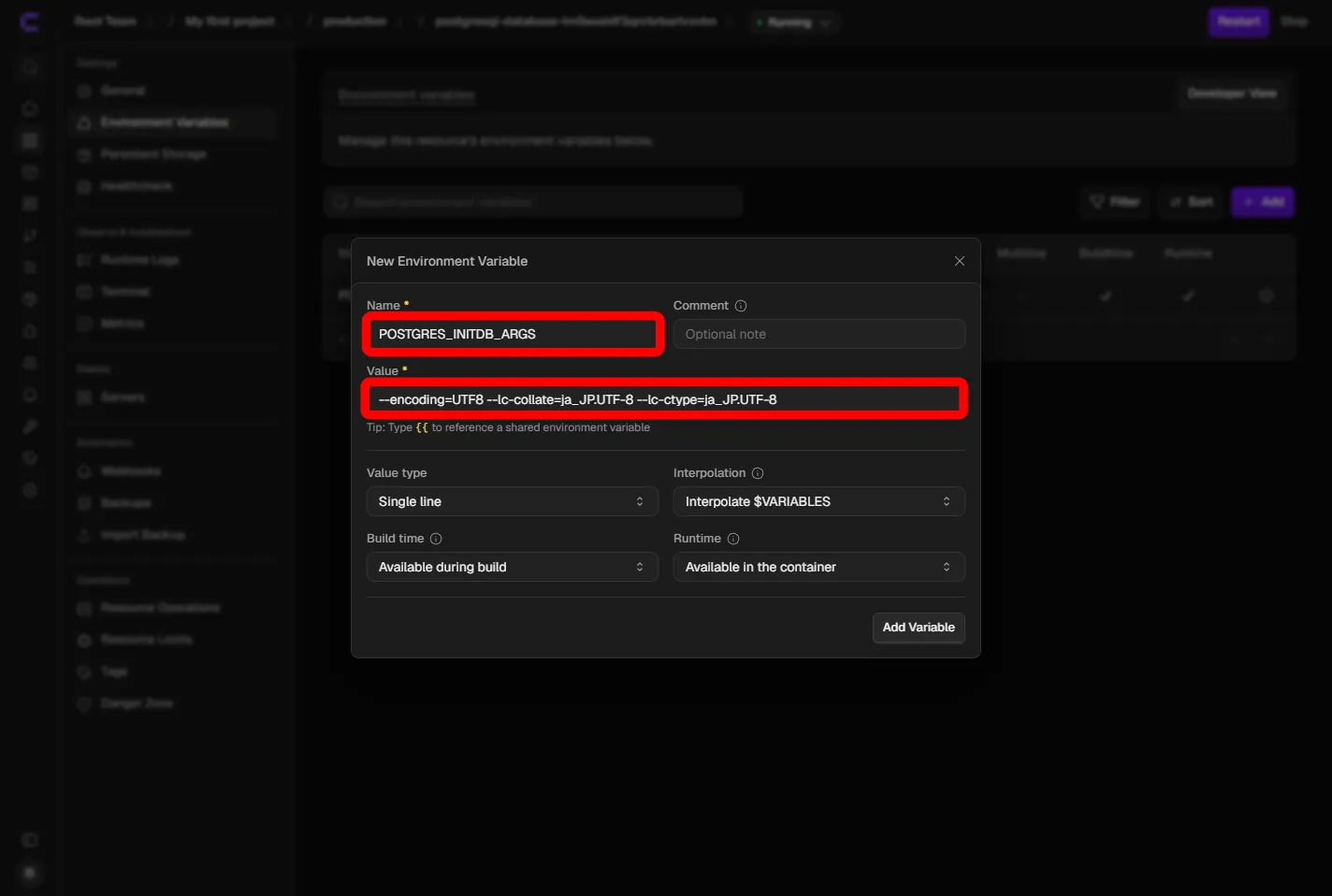
変数を追加します。
-
Key(または Name):
POSTGRES_INITDB_ARGS -
Value:
--encoding=UTF8 --lc-collate=ja_JP.UTF-8 --lc-ctype=ja_JP.UTF-8
-
-
保存します。
4. 起動する
「4. 起動する」セクション- Start をクリックします。
- 起動の出力を確認し、ステータスが稼働中(healthy)になるまで待ちます。初回はイメージの取得で 1〜2 分かかることがあります。
- 起動しないときは Logs を開き、エラーメッセージを確認します。
5. ロケールを確認する
「5. ロケールを確認する」セクション-
リソースの Terminal を開きます。
-
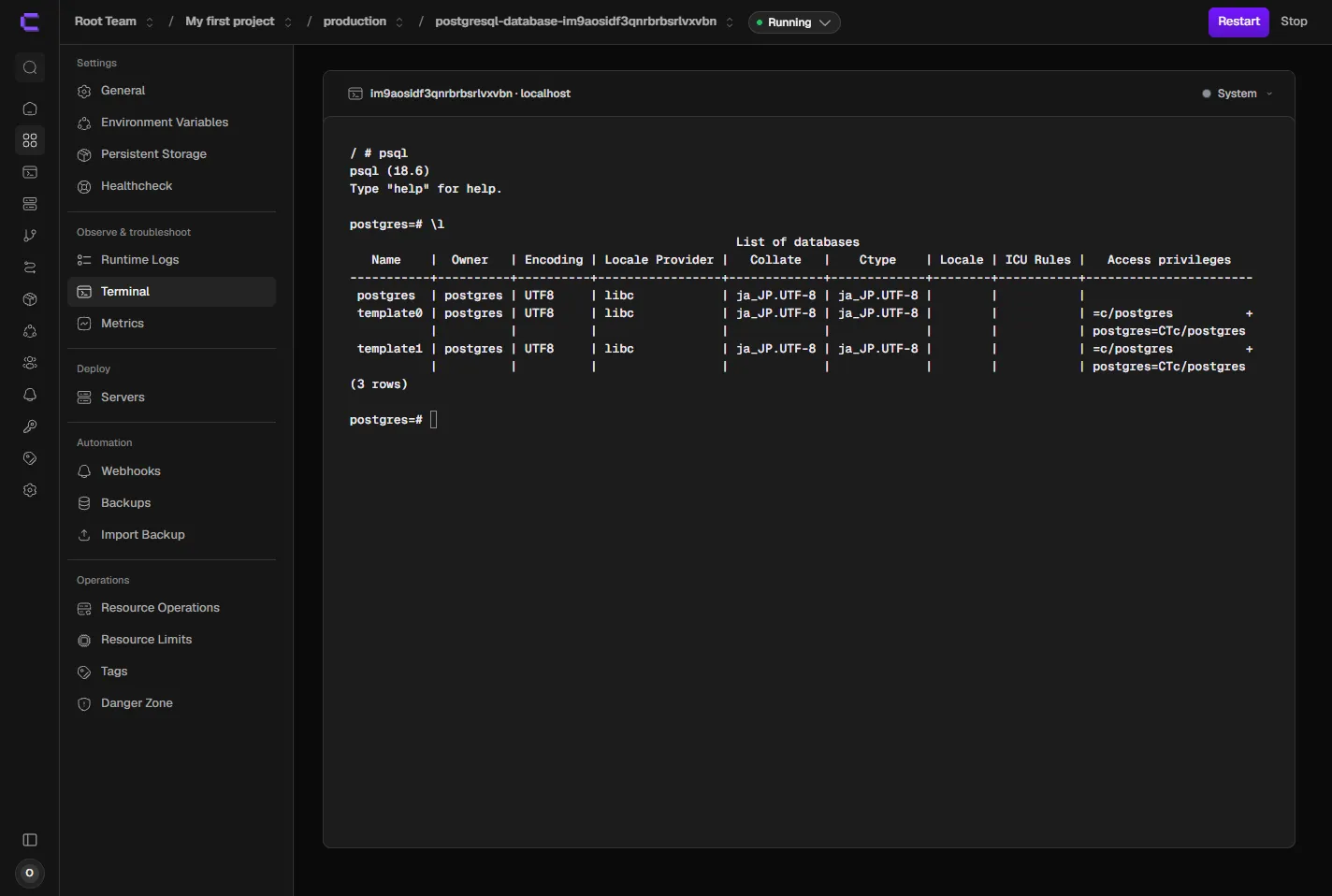
次のコマンドを実行します。
ターミナルウィンドウ psql -U postgres -c '\l' -
データベース一覧で、次になっていることを確認します。
- Encoding が
UTF8 - Collate が
ja_JP.UTF-8 - Ctype が
ja_JP.UTF-8
- Encoding が
ユーザー名を General で変えている場合は、postgres の部分をそのユーザー名に読み替えます。
次のステップ
「次のステップ」セクションWordPress のインストール では、ワンクリックサービスが MariaDB を内包しています。ブログ用に、この PostgreSQL を別に追加する必要はありません。