
インストール手順
This content is not available in your language yet.
インストール準備 でポートの開放が完了していることを確認してから、以下の手順に進みます。
VPS に SSH 接続し、root 権限(または sudo)で以下の手順を実行します。
1. インストールスクリプトの実行
「1. インストールスクリプトの実行」セクションcurl -fsSL https://cdn.coollabs.io/coolify/install.sh | sudo bashスクリプトが Docker のインストールと Coolify のセットアップを自動で行います。
完了まで数分かかることがあります。ターミナルに完了メッセージが表示されたら、次のコマンドで Coolify 関連のコンテナが起動していることを確認してください。
docker ps --filter "name=coolify"コンテナが表示されない場合は、起動に 1〜2 分かかることがあります。しばらく待ってから再確認してください。
エラーが出た場合は、インストール準備 のポート設定を再確認してください。
2. 管理者アカウントの設定
「2. 管理者アカウントの設定」セクションインストール後、Coolify の管理画面にアクセスすると、管理者アカウントの作成を求められます。
管理画面 URL: http://<VPSのIPアドレス>:8000
2-1. ルートアカウントの作成
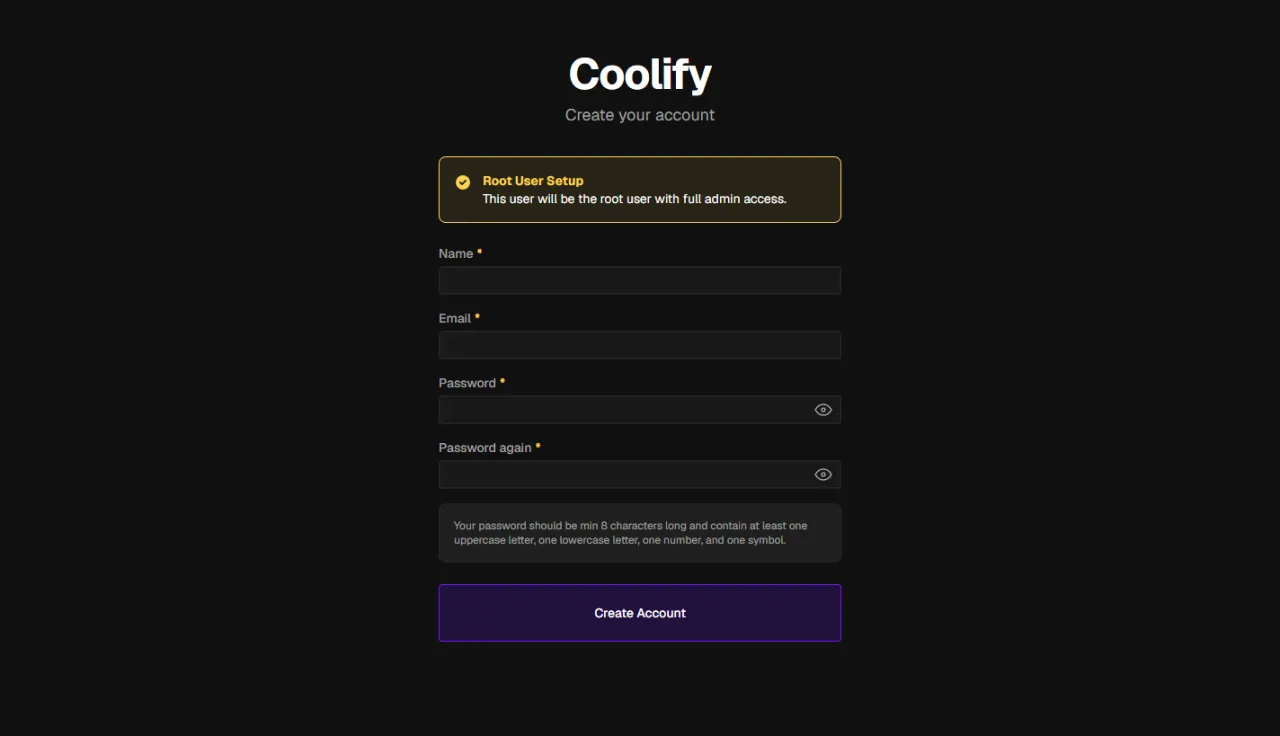
「2-1. ルートアカウントの作成」セクション最初に作成するユーザーは Root User(全権限の管理者) になります。以下の項目を入力し、Create Account をクリックします。
- Name — 表示名(任意)
- Email — ログイン用のメールアドレス
- Password — 8 文字以上で、大文字・小文字・数字・記号をそれぞれ 1 つ以上含める
- Password again — パスワードの再入力
2-2. 初期セットアップウィザード
「2-2. 初期セットアップウィザード」セクションアカウント作成後、初期セットアップのウィザードが表示されます。画面の指示に従って進めてください。
-
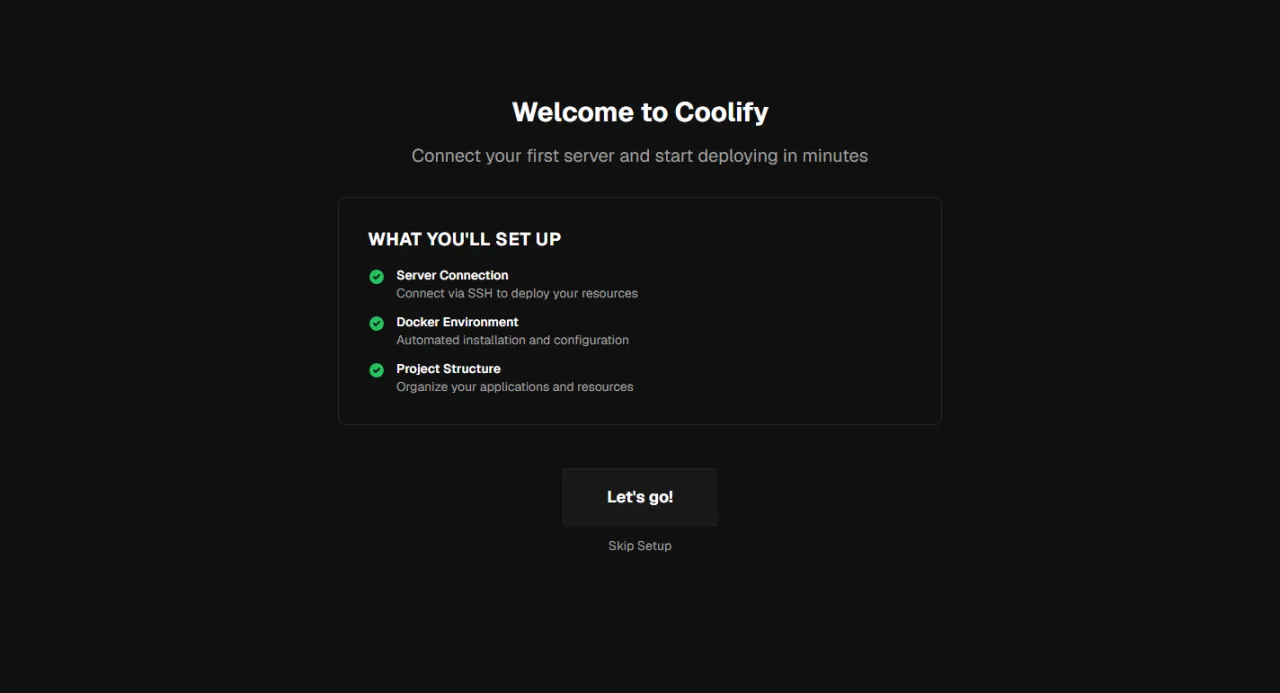
Welcome 画面で Let’s go! をクリックします。
-
サーバー種別の選択画面で This Machine をクリックします。
このガイドでは Coolify をインストールした VPS 1 台で運用するため、This Machine(Coolify が動作しているサーバー自身)を選びます。Remote Server は別のサーバーを SSH 経由で管理する場合に使います。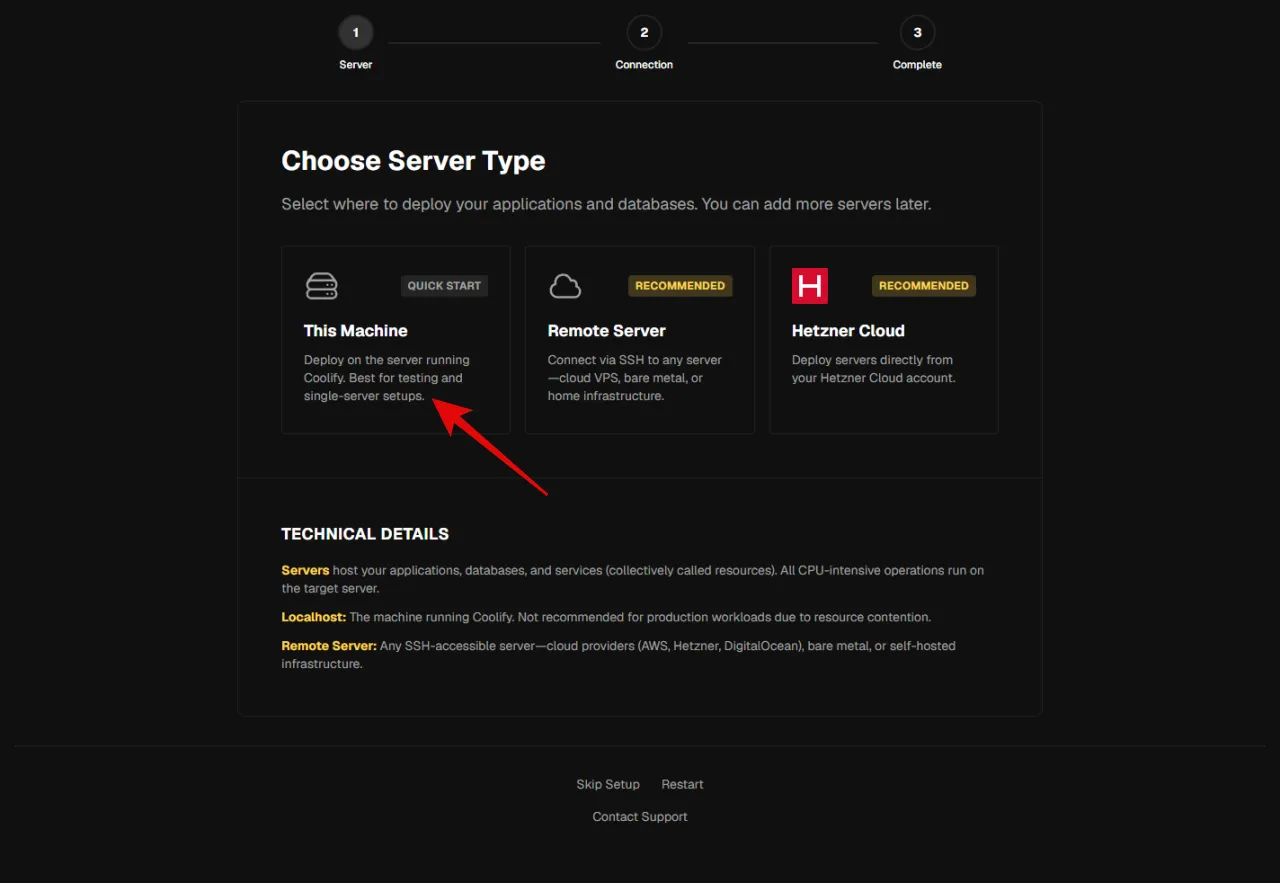
-
プロジェクト作成画面で Create “My First Project” をクリックします。
プロジェクトは公開サービスごとに分ける単位です。ウィザードで作られる My First Project のあとも、アプリ用には専用プロジェクトを新規作成します。詳しくは プロジェクトの考え方 を参照してください。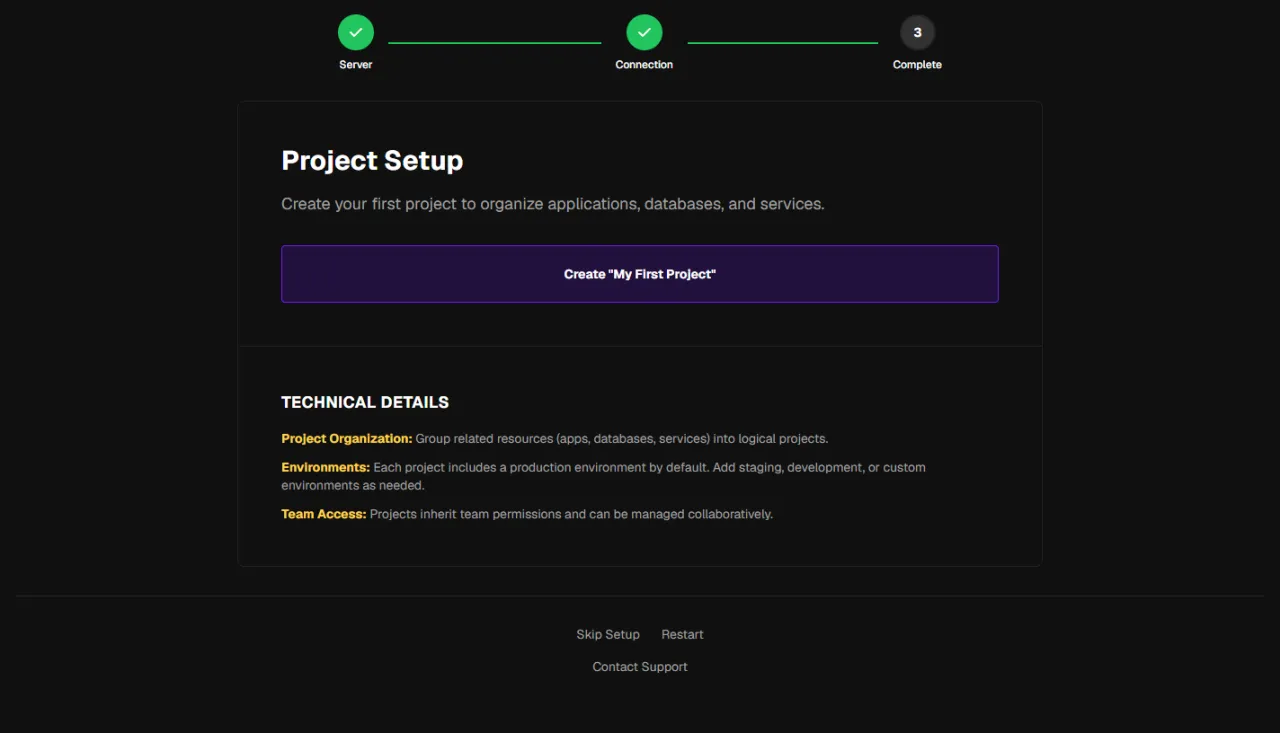
-
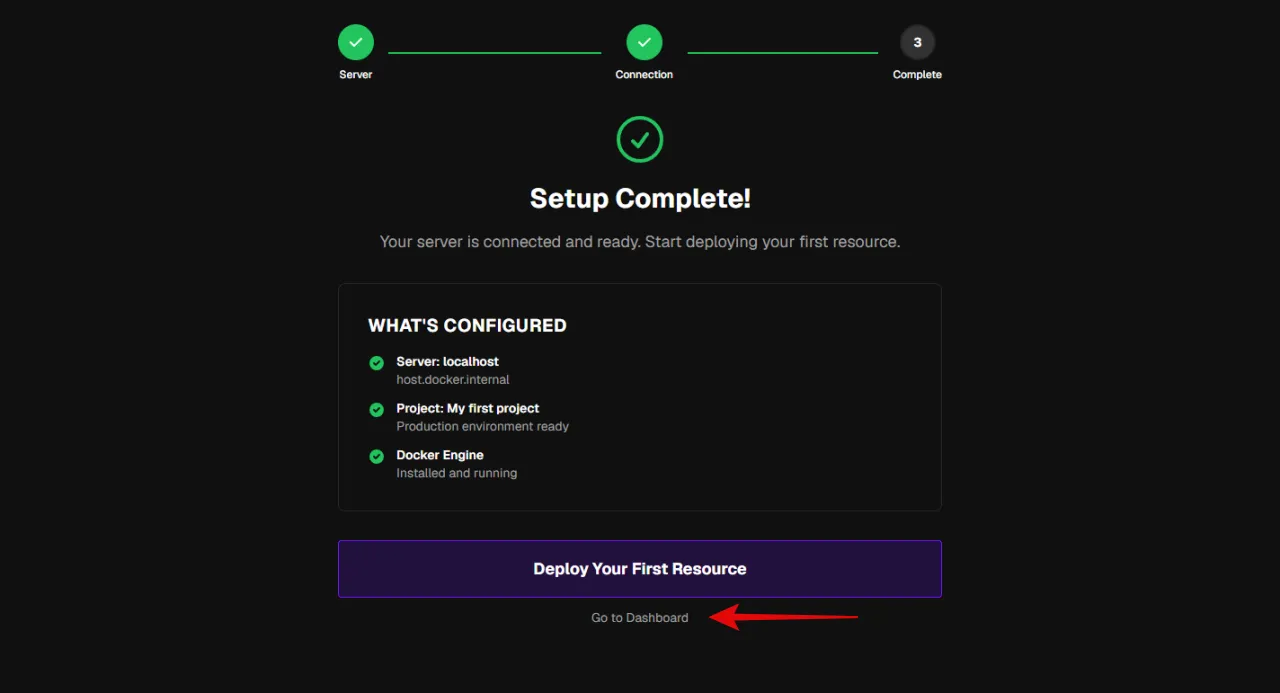
セットアップ完了画面で Go to Dashboard をクリックし、ダッシュボードへ進みます。
3. 管理画面 URL の設定
「3. 管理画面 URL の設定」セクション管理画面のデフォルト URL(http://<IP>:8000)では HTTPS でアクセスできません。ドメイン名に変更し、SSL 対応にします。
-
管理画面に使用するドメイン名(サブドメイン名も可)を DNS の A レコードに登録します。
例:
coolify.example.com→ VPS の IP アドレスDNS の反映には数分かかることが多いですが、場合によっては最大 48 時間かかることもあります。
-
管理画面の左サイドメニューで Settings をクリックし、General ページを表示します。URL 項目に
https://付きでドメイン名を入力します(例:https://coolify.example.com)。General のタイトル横の Save ボタンで設定を保存します。URL を
https://付きで保存すると、Coolify が Let’s Encrypt で SSL 証明書を自動取得します。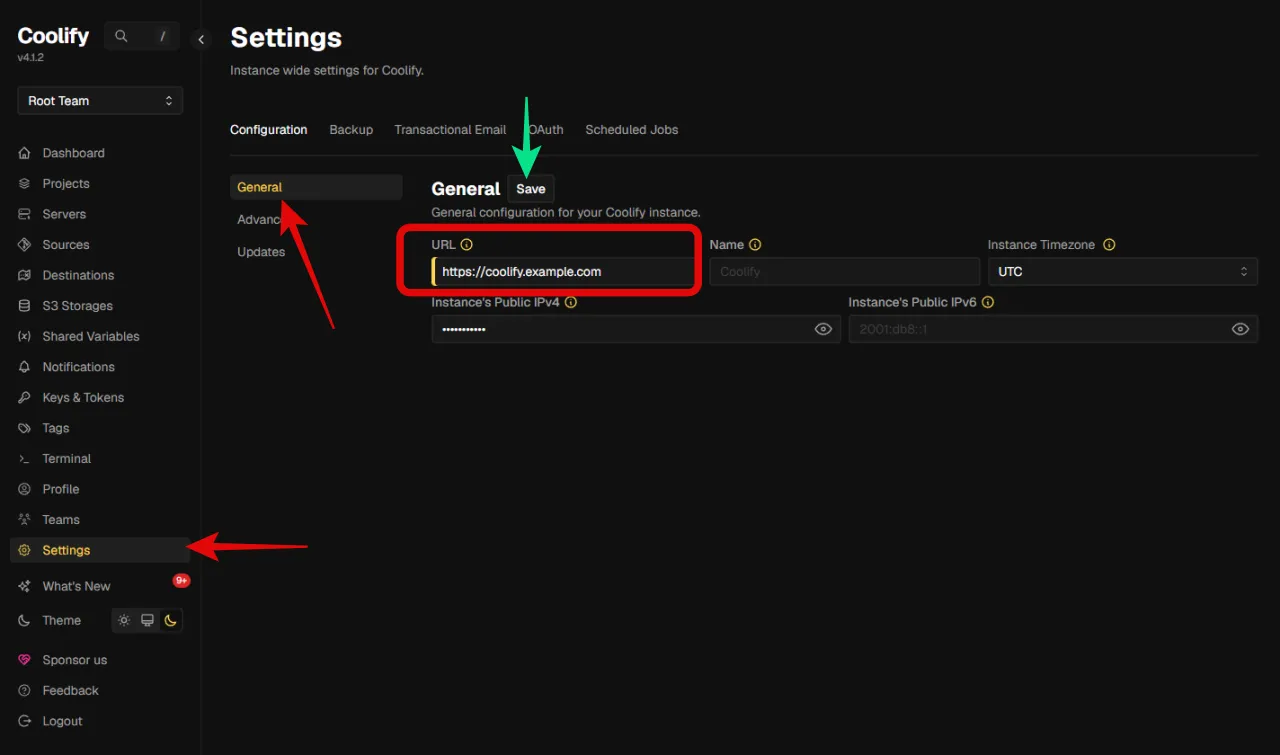
-
ブラウザで設定した URL にアクセスし、管理画面が表示されることを確認してください。
以降は 8000 番ポートではなく、設定したドメイン URL でアクセスします。
4. 8000 番ポートを閉じる
「4. 8000 番ポートを閉じる」セクション管理画面 URL で正常にアクセスできることを確認したら、VPS のファイアウォールから 8000 番ポートを閉じます。
閉じる前の確認
「閉じる前の確認」セクション- ドメイン URL(
https://<ドメイン名>)で管理画面にログインできる - SSL 証明書が有効で、ブラウザに警告が出ない
閉鎖手順
「閉鎖手順」セクションインストール準備 で 8000 番を開放したのと同じ VPS プロバイダの管理画面(「パケットフィルタ」「ファイアウォール」「セキュリティグループ」など)を開き、8000 番のインバウンド(受信)規則を削除 します。
インストール直後のみ 8000 番でアクセスする必要があり、設定完了後は 80 / 443 経由で利用します。
不要なポートを開けたままにしないことで、セキュリティリスクを減らせます。
トラブルシューティング
「トラブルシューティング」セクション管理画面にアクセスできない場合、以下を確認してください。
| 確認項目 | 対処 |
|---|---|
| ファイアウォール | guides/coolify/preparation のポート(22 / 80 / 443 / 8000)が開いているか |
| インストールログ | スクリプト実行時にエラーが出ていないか |
| DNS | ドメインを使う場合、正しく VPS の IP を指しているか |
| サービス状態 | docker ps --filter "name=coolify" で Coolify 関連コンテナが起動しているか |
| 起動待ち | インストール直後は起動に 1〜2 分かかることがある |
| 502 Bad Gateway | 自動アップデート後などに管理画面が 502 になる場合は、管理画面が Bad Gateway になった場合 を参照 |
確認コマンド
「確認コマンド」セクションVPS 上で以下を実行し、状態を確認できます。
# 8000 番ポートで応答があるか確認curl -I http://<VPSのIPアドレス>:8000
# 8000 番ポートがリッスンしているか確認ss -tlnp | grep 8000
# Coolify コンテナの起動状態を確認docker ps --filter "name=coolify"
パスワードを忘れた場合
「パスワードを忘れた場合」セクションログイン画面は開けるが、パスワードが分からない場合です。管理画面自体が表示されないときは、上の表と確認コマンドを先に見てください。
対象は、インストール時に作った Root User(最初の管理者)です。詳しくは公式の Commands を参照してください。
-
SMTP を設定済み — ログイン画面の Forgot password からリセット用メールを送れます。手順は メールの設定(SMTP) を参照してください。
-
SMTP がない、またはメールが届かない — VPS に SSH 接続し、次のコマンドを実行します。対話で Root User のメールアドレスと、新しいパスワードを入力します。
ターミナルウィンドウ docker exec -ti coolify sh -c "php artisan root:reset-password" -
メールアドレスも忘れた — 同じ公式ページの
php artisan root:change-emailで Root User のメールアドレスを変更できます。ターミナルウィンドウ docker exec -ti coolify sh -c "php artisan root:change-email"
Coolify のインストールと初期設定が完了しました。
次は バージョンアップ で、Coolify 本体を最新に保つ設定を確認しましょう。